

foobar2000 高清晰音视频播放器搭建指南
大爱先锋 · 数码课堂 | 2026 年 8 月 14 日
适用版本:foobar2000 v2.x(64位,含 Asion 等汉化版) | 适用系统:Windows 10 / 11
▲ 为什么需要这篇教程?
很多朋友用 foobar2000 听歌多年,音质没得说。但一到播放 MP4 这类带画面的文件,往往出现一个尴尬场面:有声音,没画面。
根因很简单:foobar2000 默认只负责“放声音”,画面的解码与显示需要额外两个插件配合。本文用一次完整实操,把 foobar2000 变成一台高清晰音视频播放器。全程不碰任何二进制配置文件,安全可逆。
一、原理:两个插件,缺一不可
foobar2000 默认只播放声音,播 MP4 这类带画面的文件会“有声没画”。根因很简单——画面解码和显示需要两个插件配合:
|
插件 |
作用 |
|
LAV Filters |
解码核心。系统级 DirectShow 滤镜,分离并解码 MP4 的音视频流,foobar2000 唯一支持的视频解码方案。 |
|
foo_youtube(3dyd 出品) |
视频显示组件。提供“视频”窗口,把画面真正画出来。没装它,菜单里连“视频”选项都没有。 |
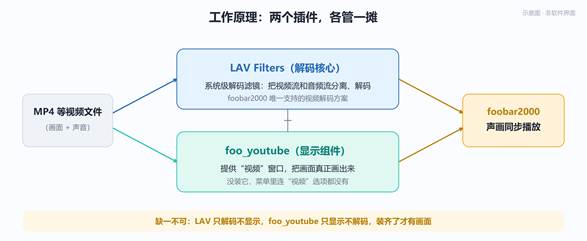
图 1 工作原理:两个插件,各管一摊
一个管解码、一个管显示,缺一不可,装齐了才能声画同步。
二、安装 LAV Filters(解码核心)
下载
|
项目 |
链接 |
|
官方直链 |
https://github.com/Nevcairiel/LAVFilters/releases/download/0.82/LAVFilters-0.82-Installer.exe |
|
查证页面 |
安装包约 15.5 MB,含 x86/x64。
安装步骤
1. 关闭 foobar2000。
2. 右键下载好的安装包 → 以管理员身份运行(需写入系统解码器注册表)。
3. 一路“下一步”,默认勾选即可(LAV Splitter / LAV Video / LAV Audio 全装)。
4. 安装完成,无需重启。
三、安装 foo_youtube 视频组件(显示关键)
这一步最容易翻车,务必看仔细。
下载
|
项目 |
链接 |
|
官方直链 |
https://fy.3dyd.com/download/foo_youtube_3.12.fb2k-component |
|
查证页面 |
▲ 下载后注意检查文件名
组件包约 7.3 MB。下载后注意检查文件名是否以 .fb2k-component 结尾——部分浏览器/下载工具可能自动加 .zip 后缀,导致安装时找不到文件(见下方排障说明)。
安装步骤(重点:必须管理员权限)
foobar2000 若装在 C:\Program Files 下,写组件目录必须管理员权限。很多人“双击装了像没事”,其实是被系统静默拦掉了——组件根本没进去。
1. 彻底关闭 foobar2000(含右下角托盘图标,右键 → 退出)。
2. 开始菜单找到 foobar2000 → 右键 → 以管理员身份运行。
3. 在 foobar2000 内安装:按 Ctrl+P → 组件 → 点 安装 → 选中下载的 foo_youtube_3.12.fb2k-component → 打开。
4. 按提示重启 foobar2000。
▲ 安装时找不到文件?
原因:.fb2k-component 本质是 ZIP 压缩包,部分浏览器或下载工具(如迅雷)会自动加后缀变成 foo_youtube_3.12.fb2k-component.zip,导致被默认过滤器挡住看不到。
解决办法(任选其一):
• 最快:在文件选择窗口底部把文件类型下拉框改为“所有文件(*.*)”,立刻就能看到,选中安装即可;
• 或者:到下载文件夹把文件重命名,去掉多余的 .zip 后缀,确保文件名以 .fb2k-component 结尾;
• 或者:直接把文件拖拽到“组件”列表空白处,foobar2000 也支持拖拽安装。
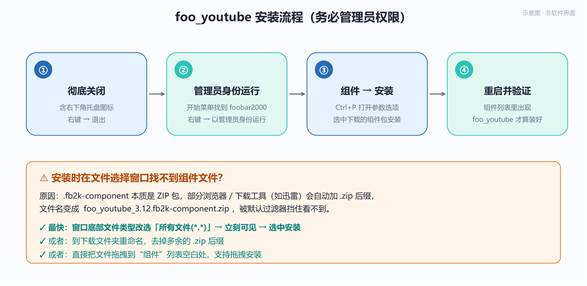
图 2 foo_youtube 安装流程与排障
验证(关键检查)
重启后 Ctrl+P → 组件,列表里看到 foo_youtube 才算真装好。看不到就是没装进去,回到上一步用管理员身份重装。
四、让画面出来
1. 播放任意 MP4 文件。
2. 菜单:视图 → 视觉化 → 视频,弹出视频窗口。
3. 画面通常延迟 1–2 秒出现,正常现象,别急着判定失败。
4. 想放舒服点:视频窗口上右键 → 窗口 → 与主窗口分离,再勾播放时置顶,大小直接拖边缘调。
五、自动弹出视频窗口与全屏显示(★ 重点)
方法一:设置自动弹出 + 全屏(推荐,一劳永逸)
1. 按 Ctrl+P 打开参数选项。
2. 入口路径:在左侧树中找到 Youtube Source 节点(当前各汉化版位置可能不同,常见在“工具”或“组件”下),展开后进入 视频/电影 子页。英文官方路径为 Preferences → Tools → Youtube Source,认准 Youtube Source 节点即可。
3. 找到 显示窗口(Show Window) 下拉项,按需选择:
• 播放开始时自动(Automatically, when playback starts)——一开始播放就自动弹出视频窗口;
• 手动,全屏幕(Manually, full screen)——打开视频窗口即以全屏显示。
4. 点“确定”保存。
不同汉化版菜单翻译略有差异,认准英文原词 Show Window 即可。
方法二:播放中随时切全屏(最灵活)
画面已显示时,直接按 Alt+Enter,窗口和全屏瞬间切换,退出再按一次即可。
▲ 踩坑开关
弹出窗口后仍只有声音没画面?回到 Youtube Source → 视频/电影 设置页,确认“仅处理本组件播放的音轨”(Video: Process only tracks played by the component)这一项没有勾选。
勾了就只给 YouTube 出画、本地 MP4 不出画。
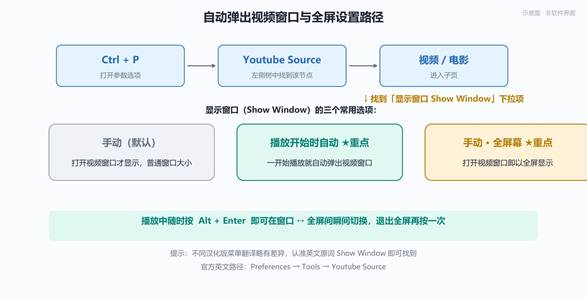
图 3 自动弹出视频窗口与全屏设置路径
六、高清画质调优(硬件加速)
▲ 重要提示:需硬件支持,否则不要勾选
硬件加速和 WASAPI 独占通道都需要硬件(显卡/声卡)支持。不支持就不要勾选,否则可能反而卡顿或无声。
如你的显卡支持硬件解码:
1. 开始菜单打开 LAV Video 设置。
2. 硬件解码(Hardware Decoder)中选择 DXVA2(原生)或 D3D11(依显卡支持而定)。
3. 确定保存。foobar2000 通过 foo_youtube 调用 LAV 时自动享受硬件加速。
WASAPI 独占输出同理——需声卡/显卡支持独占模式,不支持就别开。
七、其他扩展功能
foo_youtube 组件还支持在线视频播放、字幕加载、播放列表管理等扩展功能。安装好基础环境后,建议大家自己动手研究探索——动手试过才记得牢。
八、常见问题
Q:只有声音没画面?
A:查两件事:① Ctrl+P → 组件 列表有没有 foo_youtube?没有就是没装进去(回第三章用管理员重装);② “显示窗口”设对没有、“仅处理本组件音轨”误勾没有。
Q:安装时在文件选择窗口找不到下载的组件文件?
A:默认文件类型过滤器只显示 *.fb2k-component,但浏览器或下载工具可能给文件加了 .zip 后缀(因为 .fb2k-component 本质是 ZIP 包)。把窗口底部文件类型改成“所有文件(*.*)”就能看到,选中安装即可;或者到文件夹里重命名去掉多余的 .zip 后缀。
Q:双击组件没反应?
A:多半 foobar2000 没用管理员身份运行,写不进 C:\Program Files。务必管理员身份打开 foobar2000 后用“组件→安装”。
Q:全屏怎么退出?
A:Alt+Enter 切回窗口,或 Esc 关闭视频窗口。
Q:会破坏现有界面布局吗?
A:不会。全程走官方组件机制,不碰任何布局配置文件,随时可在“组件”里卸载还原。
插件直链速查
|
插件 |
官方直链 |
查证页面 |
|
LAV Filters 0.82 |
https://github.com/Nevcairiel/LAVFilters/releases/download/0.82/LAVFilters-0.82-Installer.exe |
|
|
foo_youtube 3.12 |
https://fy.3dyd.com/download/foo_youtube_3.12.fb2k-component |
提醒:如果官方直链下载插件不成功,可从本站软件下载频道下载!